
颜色实验室 / 01
图片换色器
直接从图片中吸取一种颜色并替换为新色,同时保留原有纹理、光影和细节。
真正可用于工作
- Canvas 实时预览
- 图片本地处理
- 原尺寸导出
交互式工作台
上传、调整、导出
100%
Ctrl/⌘ + wheel to zoom · scroll to pan 正在载入案例…
工作原理
无需重画整张图片,也能准确换色
CreateGlow 图片换色器直接在浏览器中运行。上传商品图、插画、图标或平面素材,点击想替换的颜色,再选择新的色调。
颜色容差可控制选区范围:既能只处理一个精确色值,也能覆盖相近的高光与阴影。原图不会上传到服务器。
01
实时预览
调整参数时立即查看最终像素效果。
02
精确控制
使用专用控件按任务要求微调结果。
03
本地处理
图片只在浏览器中处理,不会上传服务器。
生成案例
逐像素查看处理前后效果
案例原图由 CreateGlow 生成,再使用当前工具完成实际处理。
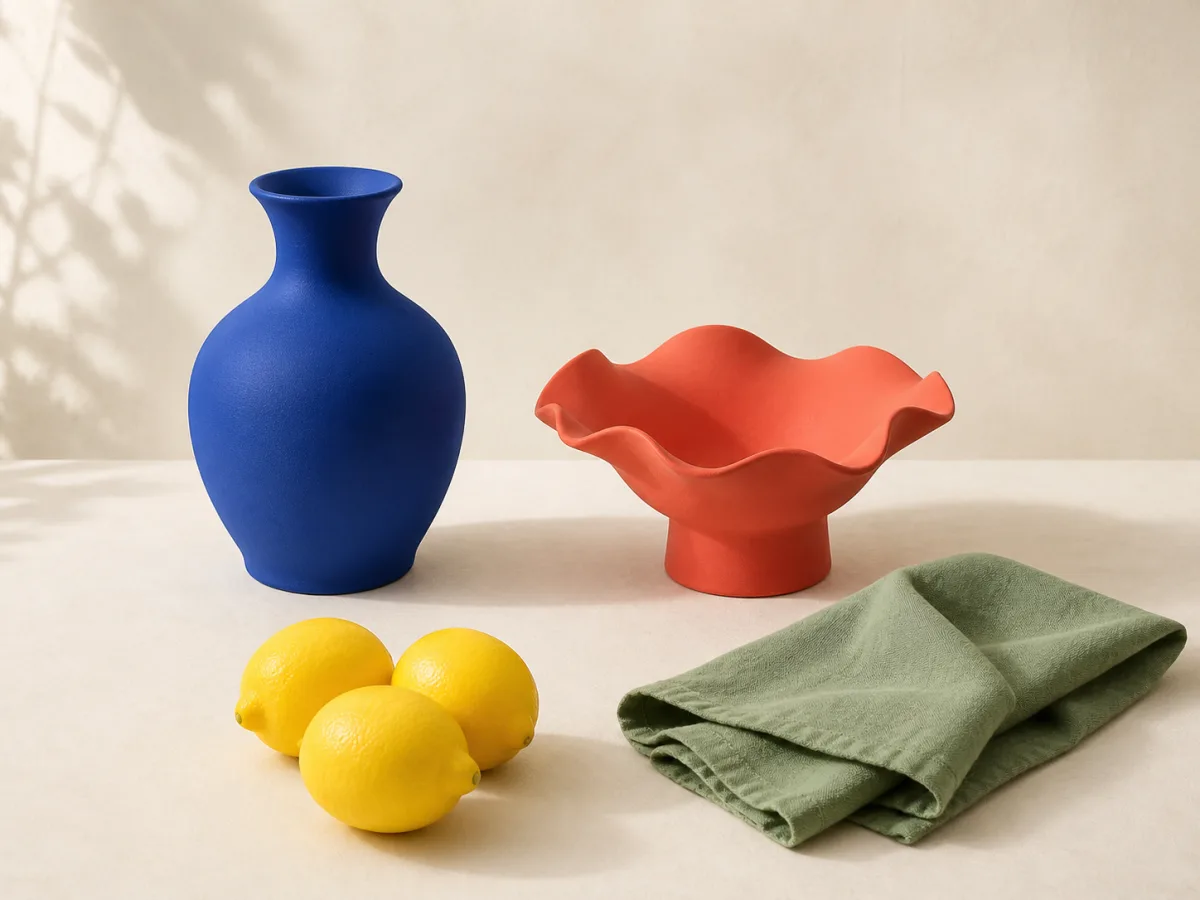 处理前
处理前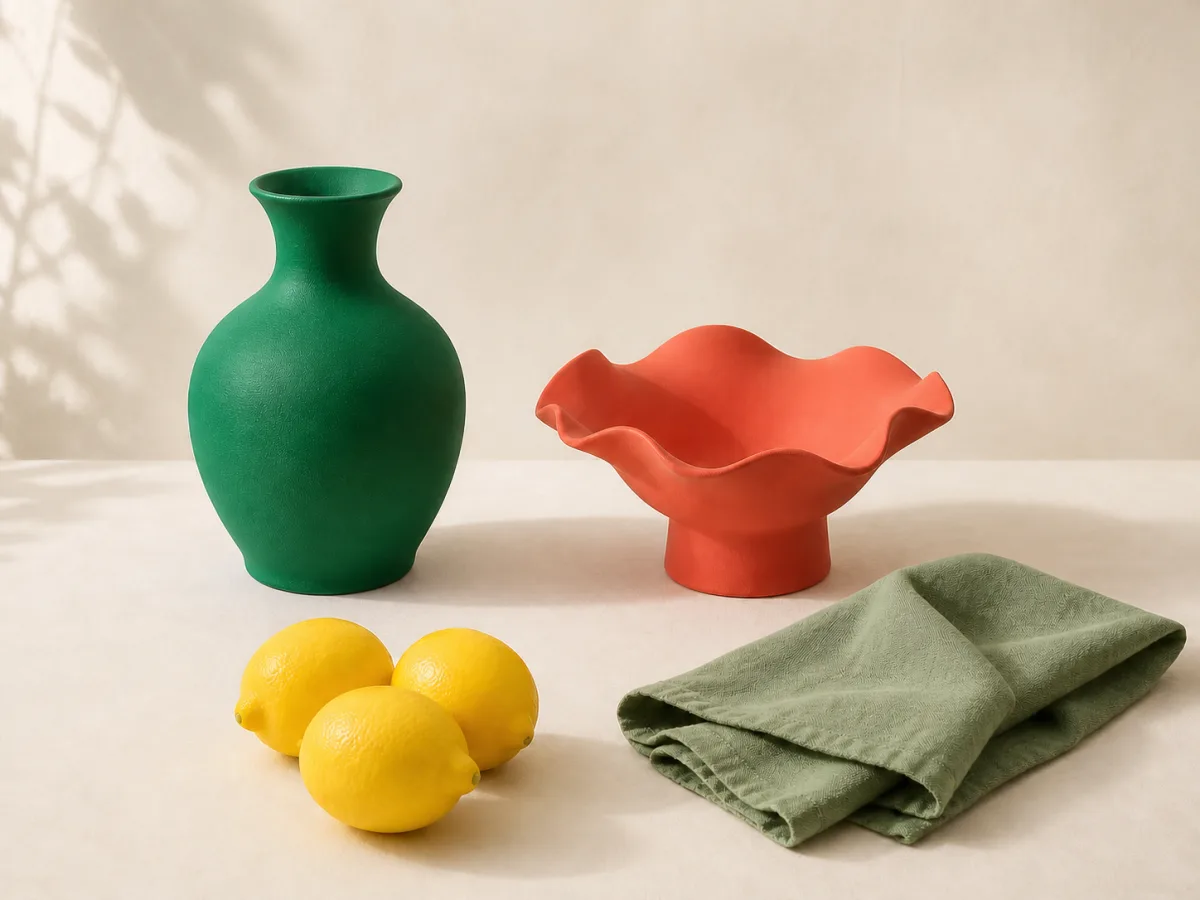 处理后
处理后四个清晰步骤
图片换色器 使用方法
- 01
选择图片
上传浏览器支持的 PNG、JPG 或 WebP。
- 02
调整参数
根据目标设置颜色、强度、格式或尺寸。
- 03
检查预览
确认细节、边缘、比例和输出质量。
- 04
下载结果
以所需格式保存处理后的完整尺寸文件。
使用前须知