
格式工作台 / 02
批量图片缩放器
将一组照片统一到一致尺寸,保持原始宽高比,并让所有原文件始终留在你的设备上。
真正可用于工作
- Canvas 实时预览
- 图片本地处理
- 原尺寸导出
交互式工作台
上传、调整、导出
缩放结果会显示在这里
添加多张原图,设置最大尺寸,然后在浏览器中批量处理。
工作原理
让整组图片保持一致
批量缩放适合商品目录、博客配图、作品集网格、电商上架图和社交活动素材。添加多张图片后,只需配置一次尺寸。
适配模式会在不裁剪、不拉伸的情况下把每张图放入目标框,并可统一导出为 JPG、PNG 或 WebP。
01
实时预览
调整参数时立即查看最终像素效果。
02
精确控制
使用专用控件按任务要求微调结果。
03
本地处理
图片只在浏览器中处理,不会上传服务器。
生成案例
逐像素查看处理前后效果
案例原图由 CreateGlow 生成,再使用当前工具完成实际处理。
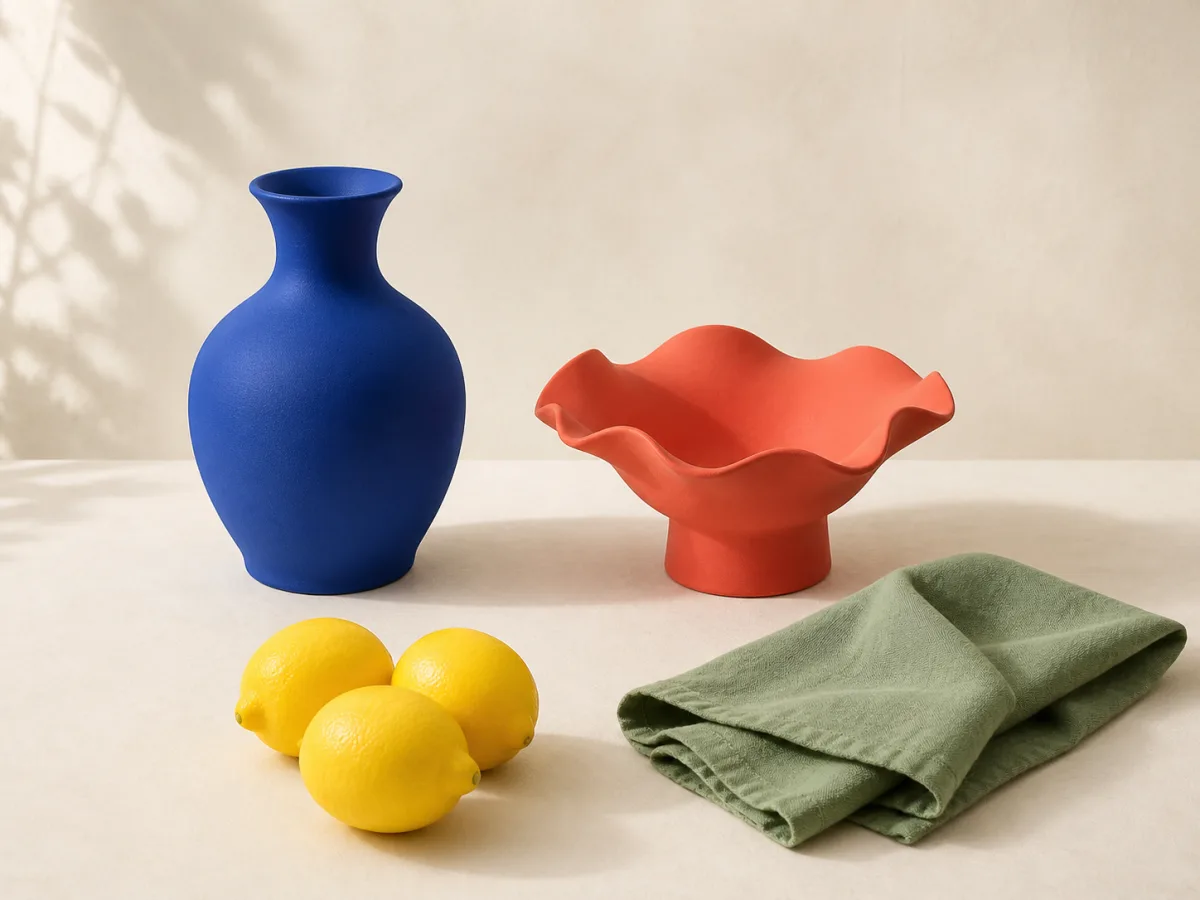 处理前处理后
四个清晰步骤
批量图片缩放器 使用方法
- 01
选择图片
上传浏览器支持的 PNG、JPG 或 WebP。
- 02
调整参数
根据目标设置颜色、强度、格式或尺寸。
- 03
检查预览
确认细节、边缘、比例和输出质量。
- 04
下载结果
以所需格式保存处理后的完整尺寸文件。
使用前须知