如何用 AI 把图片生成视频:完整实用指南
从素材、模型、动态提示词到画幅、时长和分辨率,一步步提高图生视频的成功率。
 CreateGlow 团队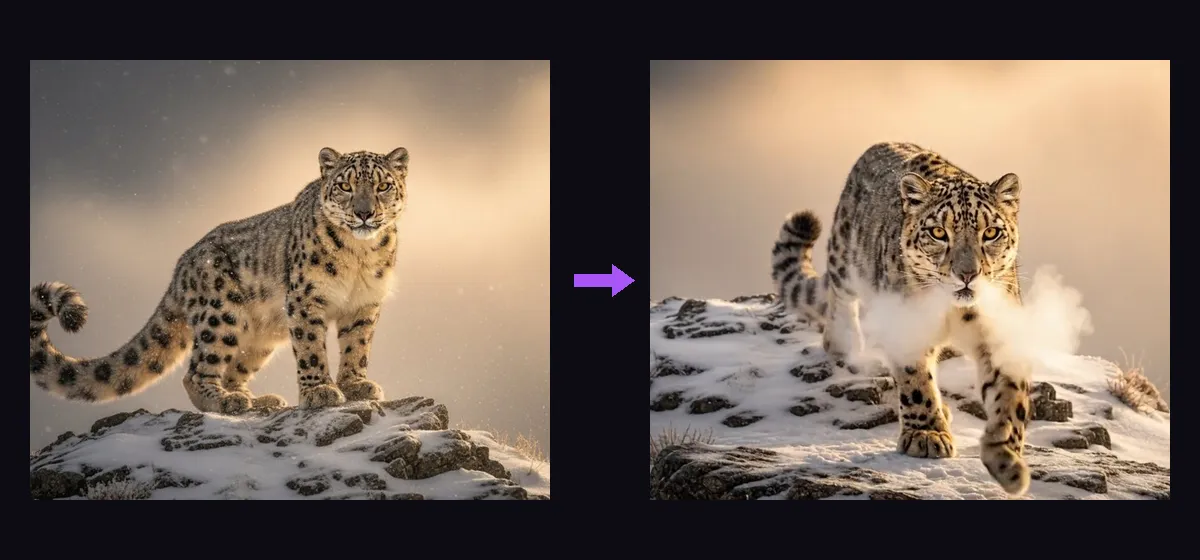
现在的图生视频早已不只是给照片加一个缓慢缩放。模型可以生成镜头运动、人物表情、衣物摆动、反光、粒子,甚至同步音效。但最终效果仍然取决于点击“生成”前的几个关键选择。
下面是一套可以反复使用的工作流,你可以直接在 CreateGlow 图生视频 中实践。
1. 先选一张适合“动起来”的图片
模型可以补充动态,却很难稳定修复质量差的原图。尽量选择清晰、主体明确,并且给动作留有空间的图片。
- 人像尽量露出脸和手,避免严重动态模糊。
- 产品图需要边缘清晰,光线能表现材质。
- 全身动作不要裁掉手臂或脚。
- 想做运镜时,主体周围要保留一些背景,让模型有空间生成视差。
如果构图本身需要调整,可以先到 图生图 修改,再把修改后的图片拿来生成视频。
2. 根据动作选择模型,而不是只看模型名气
同一张图片交给不同模型,动态风格可能完全不同。可以从下面的经验开始:
- Kling:适合人物、手势、舞蹈和更有表现力的角色动作。
- Seedance:适合多步骤指令、叙事动作、原生音频,以及模型支持时的高分辨率成片。
- Veo:适合电影感光线、镜头运动、物理真实感和原生音频。
- Wan 或 HappyHorse:适合布料、头发、液体等自然材质,以及原生 1080p 工作流。
- Grok、Hailuo 或低成本档位:适合先测试多个动作创意,再决定是否使用旗舰模型出最终版本。
CreateGlow 会在生成前显示准确积分。Seedance 2.0 和 Kling 系列需要 Pro 或以上套餐;你仍可以用其他可用模型完成草稿和效果对比。
3. 提示词要描述“怎么动”,不要重复“长什么样”
上传的图片已经确定了人物、场景、配色和构图。提示词如果再次大段描述外观,模型反而可能与原图冲突。重点应该放在随时间发生的变化。
一个稳定的公式是:
主体动作 + 镜头运动 + 环境动态 + 氛围或声音
例如人像可以这样写:
她转头看向镜头并轻轻微笑,头发被微风吹动,镜头缓慢推进,温暖的傍晚环境音。
产品广告可以这样写:
镜头缓慢环绕手表,金属边缘的高光随镜头移动,细雾从逆光中飘过,高级商业广告光线。
先只写一个明确动作。第一个版本自然之后,再加入第二段动作或更复杂的运镜。
4. 按发布平台选择画幅
最好在生成前确定画幅,而不是成片后再强行裁切。
- 9:16:TikTok、Reels、Shorts。
- 16:9:YouTube、网站和演示文稿。
- 1:1 或 4:3:信息流、商品卡片和编辑排版。
- 21:9:适合电影感场景,前提是所选模型支持。
短视频通常更容易控制。建议先用 5–8 秒确认动作,再增加时长。草稿阶段可以使用 480p 或 720p,最终版本再选择模型支持的 1080p 或 4K。
5. 低成本打样,再认真完成最终版本
一次昂贵的尝试,通常不如一个短迭代流程可靠:
- 先用低成本配置测试动作和构图。
- 每次只改一个变量:提示词、模型、时长或运镜。
- 保留动作最自然的一版。
- 使用确定好的配置,在最终模型和分辨率上重新生成。
这样更容易判断问题出在哪里,也能减少无效积分消耗。CreateGlow 对生成失败的任务会自动退还积分。
常见问题与解决办法
人脸发生变化
换用更清晰的原图,减少突然的大角度转头。先尝试眨眼、呼吸、微笑等小动作,再增加复杂身体动作。
手或四肢变形
避免使用四肢被遮挡或裁掉的原图,减少同时发生的动作数量,并尝试更擅长人物动作的模型。
模型没有执行运镜
把运镜放到提示词靠前的位置,例如“镜头缓慢推进”“固定机位”或“向右轻柔环绕”。不要同时要求多个互相冲突的镜头运动。
结果像静态幻灯片
加入头发、衣物、水、灰尘、光线或背景人物等环境动态,并明确镜头如何穿过场景。
发布前最后检查
只上传你有权使用的素材。检查最终视频是否有人脸变化、错误文字、商标或明显瑕疵;如果平台或客户有要求,应明确说明内容使用了 AI。
准备好后,打开 图生视频,上传一张图片,从一个清晰、简单的动作开始。