
LABO COULEUR / 02
Supprimer une couleur d’une image
Cliquez sur la couleur à retirer, affinez la plage et rendez les pixels correspondants transparents.
Conçu pour le travail réel
- Aperçu Canvas en direct
- Traitement local
- Export en taille réelle
Espace interactif
Importer, régler, exporter
Pourquoi cela fonctionne
Retirez une couleur et préservez le reste
Cet outil convient aux fonds ou éléments graphiques dont la couleur est relativement uniforme.
Une faible tolérance retire les pixels presque identiques ; une valeur plus élevée inclut les artefacts et les teintes de bord.
Aperçu instantané
Observez le résultat pendant que vous ajustez les paramètres.
Contrôle précis
Affinez chaque réglage selon la tâche à accomplir.
Traitement local
Vos images sont traitées dans le navigateur et ne sont pas envoyées.
Cas généré
Comparez le résultat pixel par pixel
L’image d’origine a été générée pour CreateGlow puis réellement traitée avec cet outil.
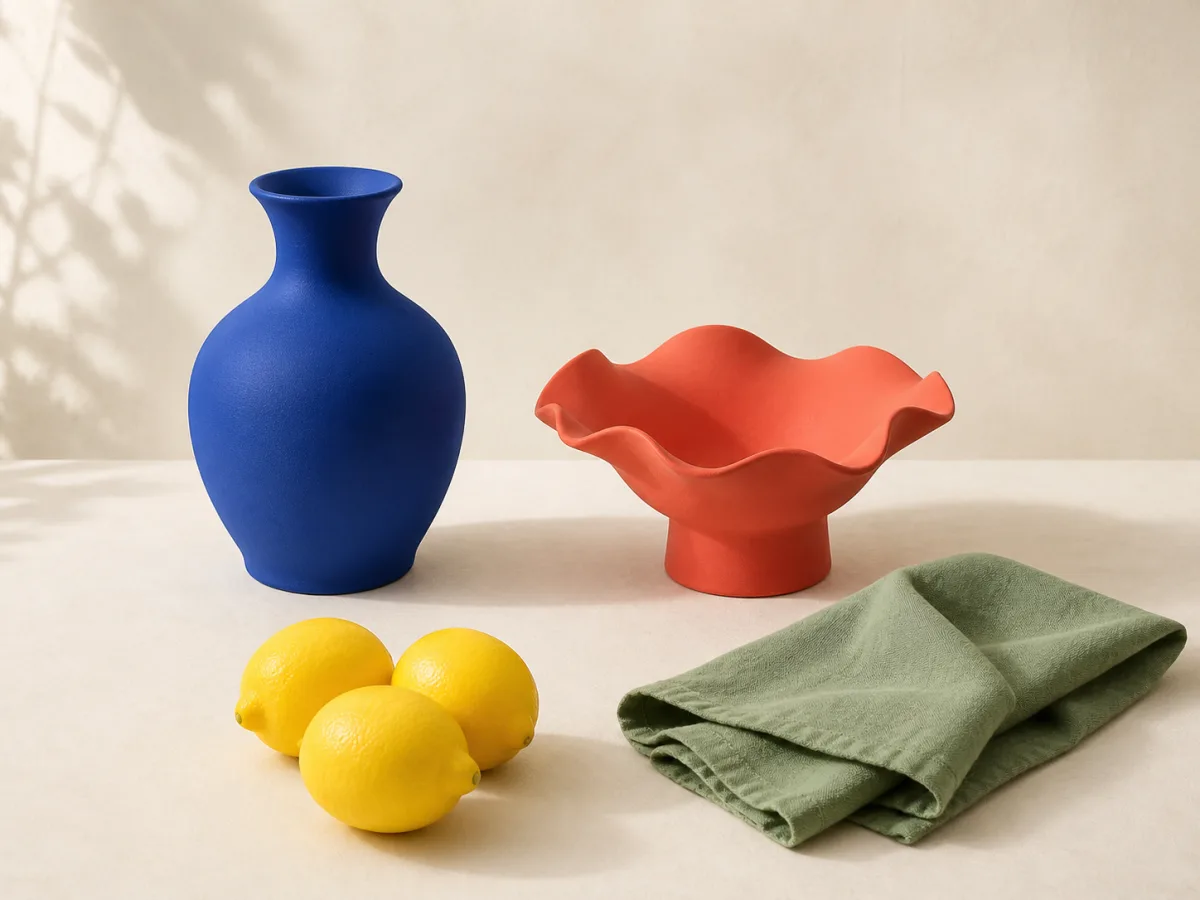 AvantAprès
Quatre étapes simples
Comment utiliser Supprimer une couleur d’une image
- 01
Choisissez une image
Importez un fichier PNG, JPG ou WebP pris en charge.
- 02
Réglez les paramètres
Définissez la couleur, l’intensité, le format ou la taille.
- 03
Vérifiez l’aperçu
Contrôlez les détails, les contours, les proportions et la qualité.
- 04
Téléchargez le résultat
Enregistrez le fichier traité dans le format souhaité.
À savoir
Questions fréquentes
Continuez à créer
Outils image associés
Changeur de couleur
Prélevez une couleur dans l’image et remplacez-la tout en conservant la texture, la lumière et les détails.
Ouvrir l’outilInverser les couleurs
Transformez une image en négatif ou mélangez l’inversion pour créer des palettes expérimentales.
Ouvrir l’outilConvertisseur d’image
Convertissez PNG, JPG et WebP localement, comparez la qualité et gardez les dimensions exactes.
Ouvrir l’outilRedimensionneur par lot
Uniformisez les dimensions de tout un lot de photos sans les déformer et sans envoyer les originaux.
Ouvrir l’outil