
FARBLABOR / 01
Bildfarben ändern
Nimm eine Farbe direkt aus dem Bild auf und ersetze sie, ohne Textur, Licht und Details zu verlieren.
Für echte Arbeit gemacht
- Canvas-Live-Vorschau
- Lokale Bildverarbeitung
- Export in Originalgröße
Interaktiver Arbeitsbereich
Hochladen, anpassen, exportieren
So funktioniert es
Eine Farbe ändern, ohne das ganze Bild neu zu malen
Lade ein Produktfoto, eine Illustration, ein Symbol oder eine Grafik hoch und klicke auf die zu ersetzende Farbe.
Mit der Toleranz bestimmst du, ob nur ein exakter Ton oder auch ähnliche Lichter und Schatten erfasst werden.
Sofortige Vorschau
Sieh das Ergebnis direkt beim Anpassen der Werte.
Präzise Kontrolle
Stimme die Regler genau auf deine Aufgabe ab.
Lokale Verarbeitung
Die Bilder werden im Browser verarbeitet und nicht hochgeladen.
Generiertes Beispiel
Vergleiche die Änderung Pixel für Pixel
Das Ausgangsbild wurde für CreateGlow generiert und anschließend mit diesem Werkzeug verarbeitet.
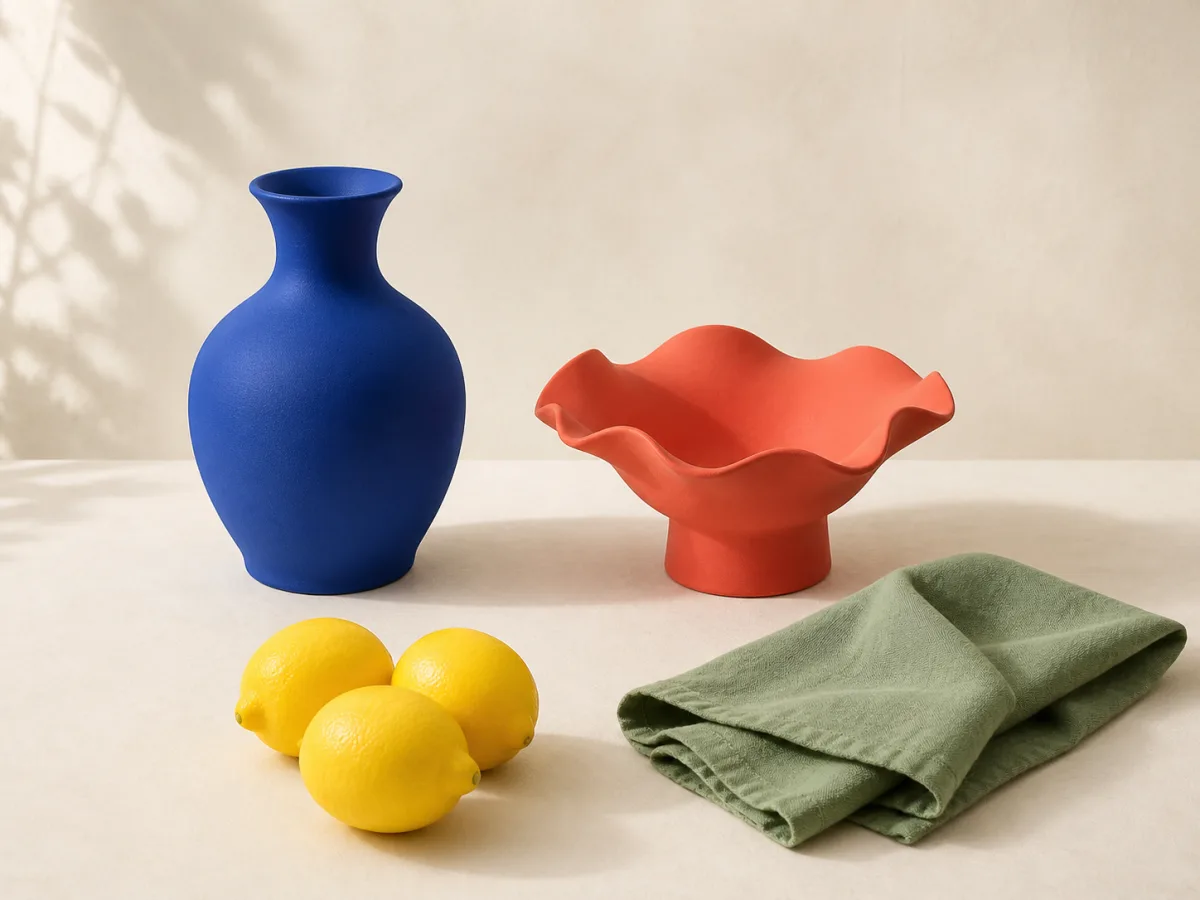 Vorher
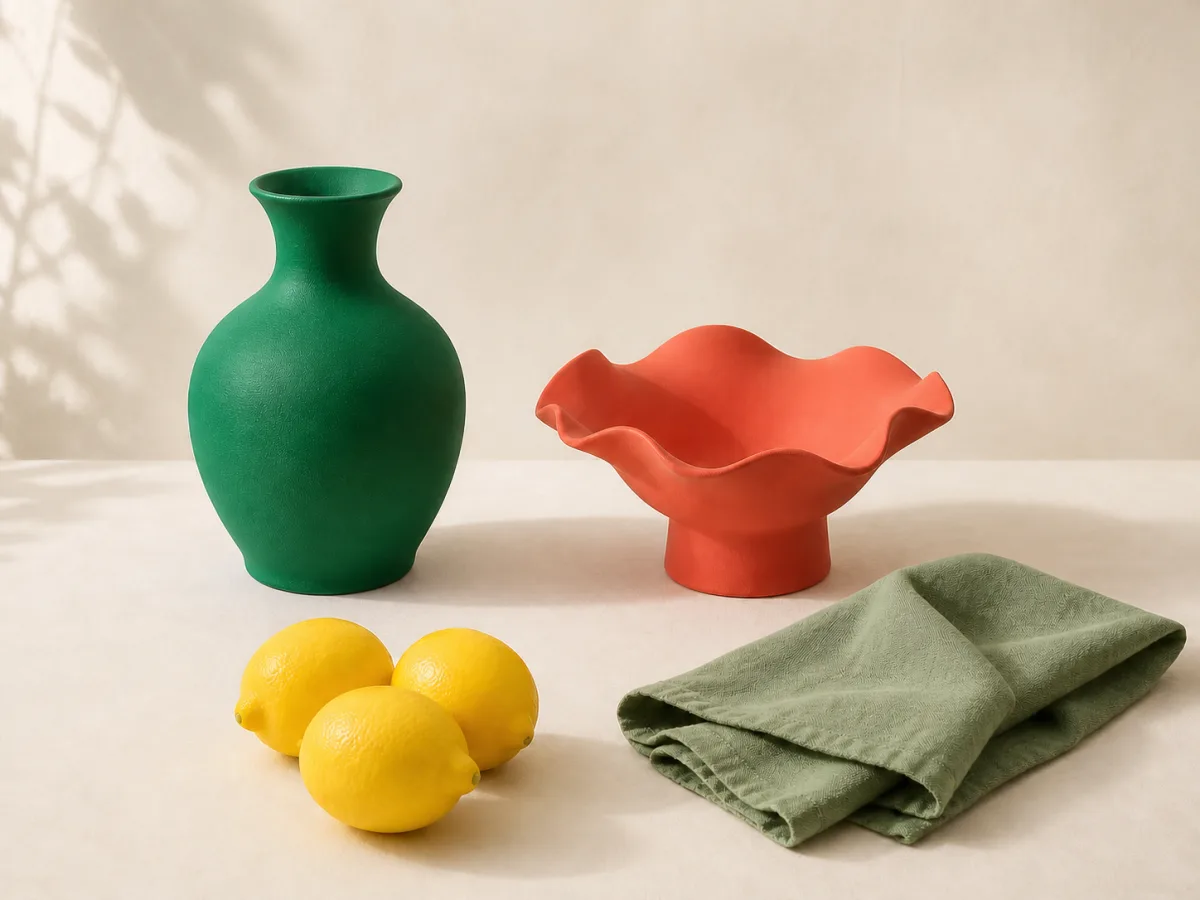 Nachher
Vier klare Schritte
So verwendest du Bildfarben ändern
- 01
Bild auswählen
Lade eine unterstützte PNG-, JPG- oder WebP-Datei hoch.
- 02
Einstellungen anpassen
Lege Farbe, Stärke, Format oder Größe fest.
- 03
Vorschau prüfen
Kontrolliere Details, Kanten, Proportionen und Qualität.
- 04
Ergebnis herunterladen
Speichere die verarbeitete Datei im gewünschten Format.
Gut zu wissen
Häufig gestellte Fragen
Weiter gestalten
Ähnliche Bildwerkzeuge
Farbe entfernen
Wähle die zu entfernende Farbe, verfeinere den Bereich und mache passende Pixel transparent.
Werkzeug öffnenBildfarben invertieren
Verwandle ein Bild in ein Negativ oder mische die Invertierung für experimentelle Farbwelten.
Werkzeug öffnenBildkonverter
Konvertiere PNG, JPG und WebP im Browser und behalte die exakten Pixelmaße der Quelle.
Werkzeug öffnenBilder stapelweise skalieren
Vereinheitliche die Größe einer ganzen Bildgruppe ohne Verzerrung oder Upload der Originale.
Werkzeug öffnen