
LABORATORIO COLORE / 01
Cambio colore immagine
Campiona un colore direttamente dall’immagine e sostituiscilo senza perdere texture, luce e dettagli.
Creato per il lavoro reale
- Anteprima Canvas dal vivo
- Elaborazione locale
- Esportazione a piena risoluzione
Area interattiva
Carica, regola, esporta
Come funziona
Cambia un colore senza ridipingere tutta l’immagine
Carica una foto prodotto, un’illustrazione, un’icona o una grafica e seleziona il colore da sostituire.
La tolleranza consente di colpire una tonalità precisa o includere luci e ombre vicine.
Anteprima immediata
Guarda il risultato mentre modifichi i controlli.
Controllo preciso
Regola ogni parametro in base al lavoro da svolgere.
Elaborazione locale
Le immagini vengono elaborate nel browser e non caricate.
Caso generato
Confronta il cambiamento pixel per pixel
L’immagine originale è stata generata per CreateGlow e poi elaborata realmente con questo strumento.
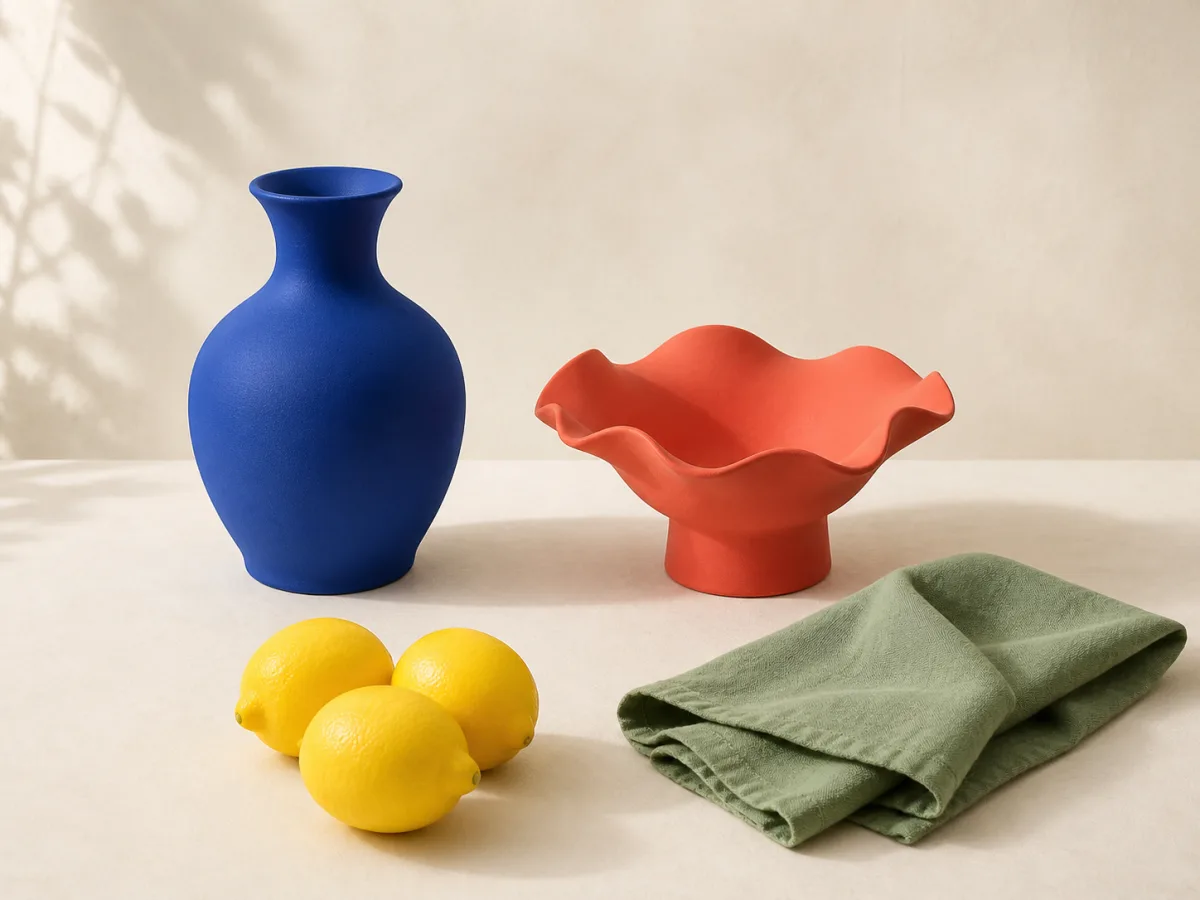 Prima
Prima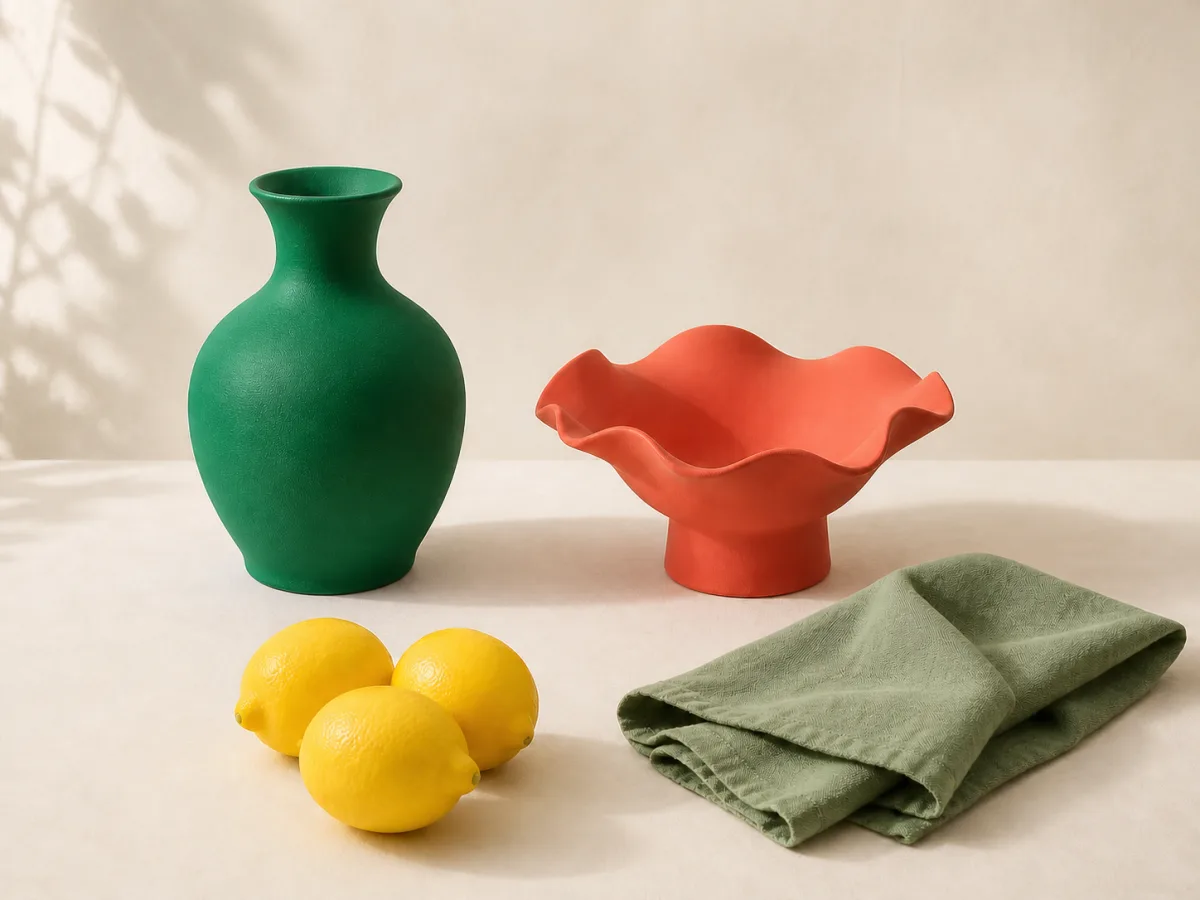 Dopo
DopoQuattro passaggi chiari
Come usare Cambio colore immagine
- 01
Scegli un’immagine
Carica un file PNG, JPG o WebP supportato.
- 02
Regola i parametri
Imposta colore, intensità, formato o dimensioni.
- 03
Controlla l’anteprima
Verifica dettagli, bordi, proporzioni e qualità.
- 04
Scarica il risultato
Salva il file elaborato nel formato desiderato.
Da sapere
Domande frequenti
Continua a creare
Strumenti correlati
Rimuovi colore
Fai clic sul colore da eliminare, affina l’intervallo e rendi trasparenti i pixel corrispondenti.
Apri strumentoInverti colori
Trasforma un’immagine in negativo o miscela l’inversione per palette sperimentali.
Apri strumentoConvertitore immagini
Converti PNG, JPG e WebP nel browser mantenendo le dimensioni esatte.
Apri strumentoRidimensionamento batch
Uniforma le dimensioni di un gruppo di foto senza deformazioni né upload degli originali.
Apri strumento