
カラーラボ / 01
画像の色を変更
画像から色を直接選び、質感や光、細部を保ったまま新しい色へ置き換えます。
実作業のための設計
- Canvasライブプレビュー
- 端末内画像処理
- 元サイズで書き出し
インタラクティブ作業領域
アップロード・調整・書き出し
100%
Ctrl/⌘ + wheel to zoom · scroll to pan サンプルを読み込み中…
仕組み
画像全体を描き直さずに色だけを変更
商品写真、イラスト、アイコンなどを開き、置き換えたい色をクリックします。
許容範囲により、正確な1色だけでなく近いハイライトや影まで選択できます。
01
即時プレビュー
設定を変えながら結果をすぐ確認できます。
02
正確な調整
目的に合わせて各パラメーターを細かく設定できます。
03
端末内処理
画像はブラウザ内で処理され、送信されません。
生成ケーススタディ
ピクセル単位で前後を比較
元画像はCreateGlow用に生成し、このツールで実際に処理しています。
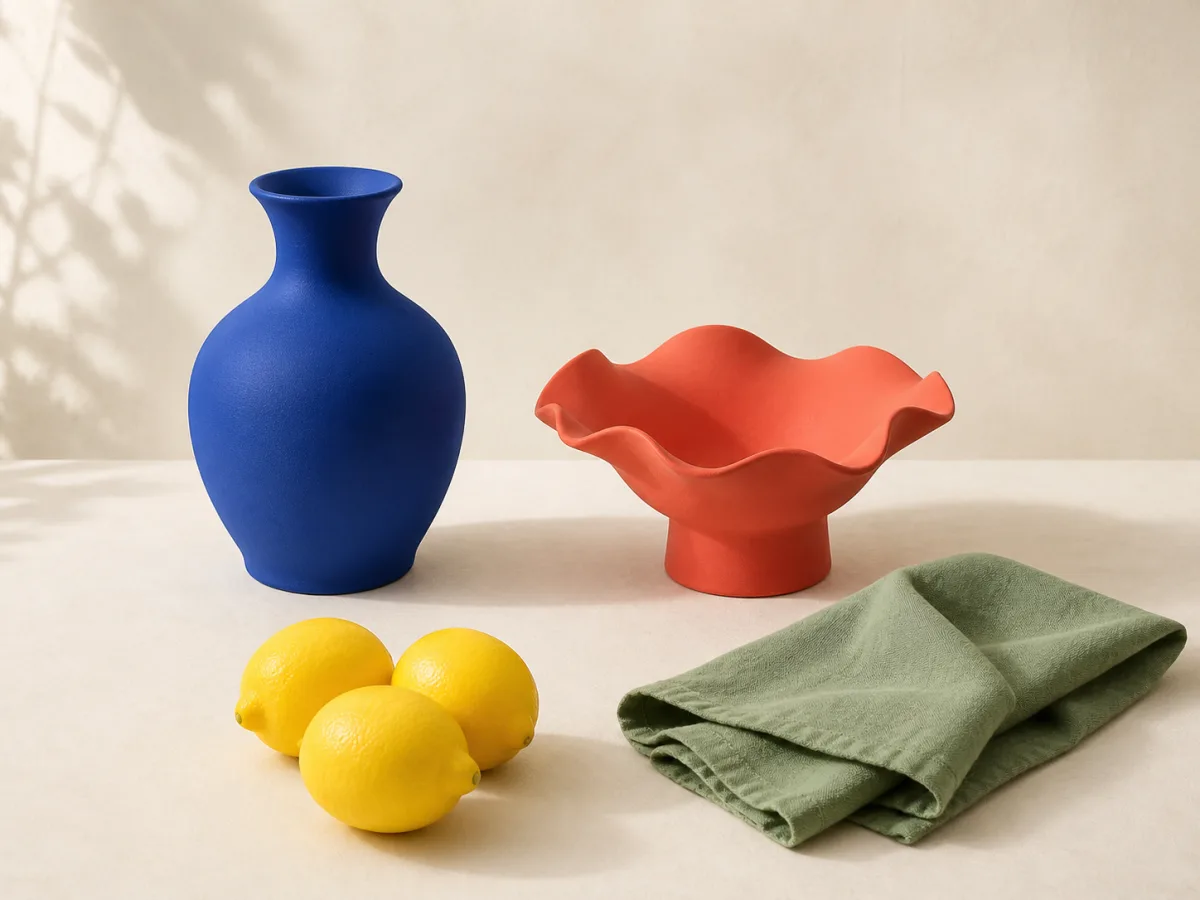 処理前
処理前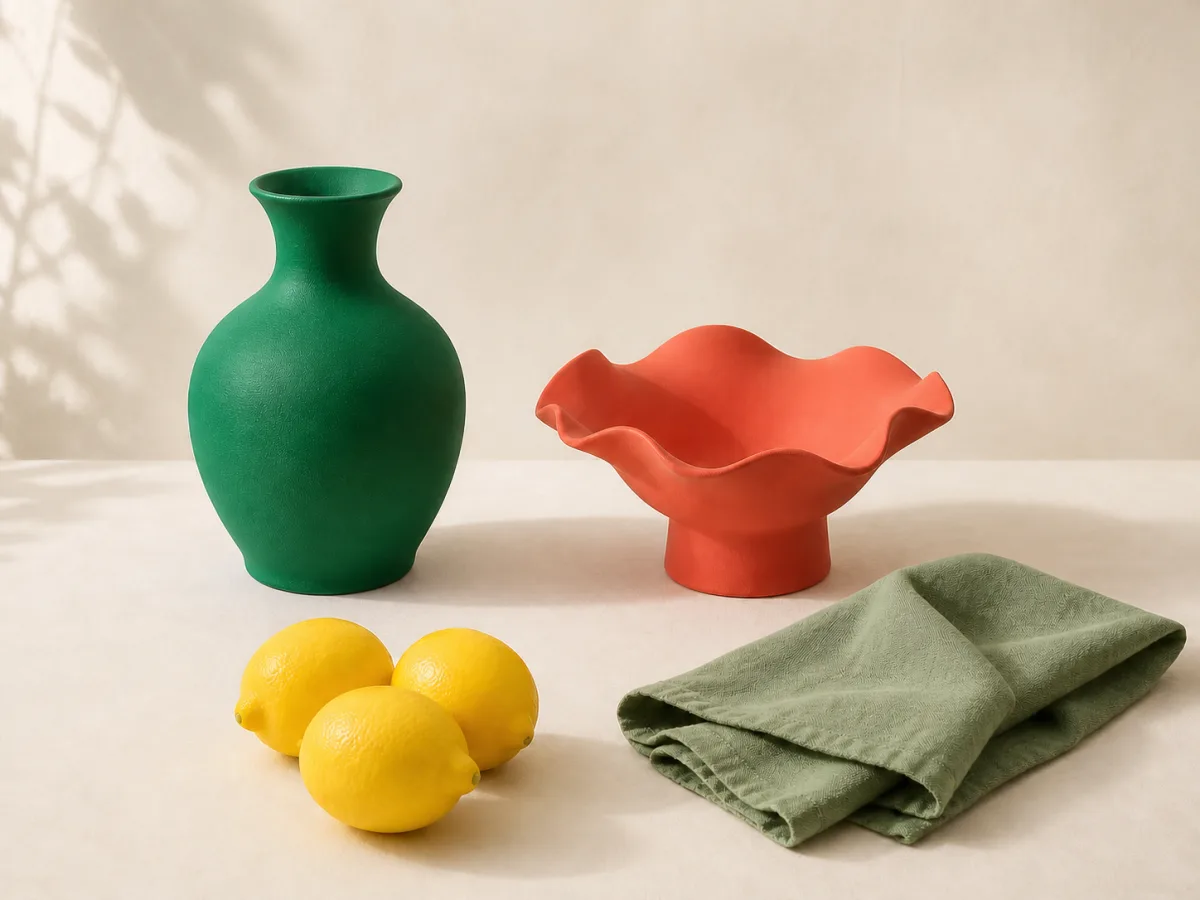 処理後
処理後4つの明確な手順
画像の色を変更の使い方
- 01
画像を選択
対応するPNG、JPG、WebPをアップロードします。
- 02
設定を調整
色、強度、形式またはサイズを指定します。
- 03
プレビューを確認
細部、輪郭、比率、画質を確認します。
- 04
結果を保存
処理済みファイルを希望の形式でダウンロードします。
知っておきたいこと